Jumat, 21 April 2017

Cara Cepat Bersihkan Kipas Laptop

Cara Praktis Membersihkan Kipas Laptop Yang Kotor Agar Laptop Tidak Cepat Panas

Kali ini saya akan menjelaskan langkah-langkah membersihakan kipas laptop yang berfungsi mendinginkan dan mengalirkan hawa panas dari dalam laptop melalui saluran udara.

Panduan ini  saya anggap perlu untuk dibahas karena efek jika tida dituntaskan masalahnya (Kipas Laptop Yang Kotor) akan menyebabkan kerusakan yang lebih parah dikemudian hari.

Mengapa ...?

Kipas laptop adalah komponen yang berfungsi mendinginkan processor yang akan menghasilkan panas saat bekerja memproses data. 

Panas yang dihasilkan  processor akan disalurkan keluar melalui saluran udara yang biasanya berada pada bilah samping laptop. 

Semakin berat tugas yang harus diselesaikan oleh processor, maka semakin tinggi juga panas yang dihasilkan, dan kipas laptop akan semakin mempercepat putaran untuk mengimbanginya.

Peran kipas laptop sangat penting, karena jika panas yang dihasilkan oleh processor tidak disalurkan atau didinginkan, maka suhu yang tinggi akan merusak processor itu sendiri dan bisa dipastikan laptop akan rusak dan kemungkinan kecil akan bisa diperbaiki, 

Kok bisa..... ?

Sebab sebagian besar laptop, processornya sudah tertanam mati dalam Motherboard.
Penyebab Kipas Laptop Kotor


Seiring berjalannya waktu performa kipas laptop yang berfungsi sebagai pendingin processor akan menurun dengan sendirinya. 

Penurunan performa ini disebabkan oleh beberapa hal seperti kipas laptop yang memang sudah akan rusak, dan terjadinya penumpukan debu pada badan kipas sehingga memberatkan putaran kipas. 

Namun yang umumnya terjadi, penurunan performa kipas laptop, disebabkan oleh faktor yang kedua, yaitu debu yang menumpuk pada badan kipas.

Kita tidak boleh membiarkan debu yang memenuhi badan kipas laptop dibiarkan terlalu lama, karena biaya yang akan kita keluarkan jika processor laptop anda sampai jebol akan lebih banyak jika dibandingkan dengan ongkos servis yang harus anda keluarkan untuk membersihkan kipas laptop yang kotor.


Tetapi alangkah baiknya kita bisa membersihkannya sendiri, karena selain menghemat biaya, sekaligus juga sebagai pembelajaran untuk kita. untuk membersihkan kipas laptop yang kotor tidak membutuhkan waktu yang lama dan prosesnya juga relatif mudah.


Berikut cara saya membersihkan kipas laptop milik saya yakni Laptop Acer Aspire 4250.


Saya tidak bertanggung jawab atas kerusakan apapun yang terjadi pada laptop anda jika mengikuti panduan yang akan saya jelaskan.
Jika anda khawatir laptop anda rusak, sebaiknyamenyerahkan semuanya ke tukang service, ataumemiliki panduan berupa buku maupun e-bookterpercaya seperti  e-book perbaikan Komputer Laptop ini.


Peralatan Yang Dibutuhkan untuk membersihkan kipas pendingin laptop adalah sebagai berikut : 


obeng mini
Obeng Ukruan Mini Yang Biasanya Dijual Dalam Satu Set


Kuas Pembersih
Kuas Pembersih
    1. Seperangkat obeng yang memiliki variasi ukuran yang dapat dengan mudah anda temukan ditoko elektronik dan harganya sekitar Rp.30.000. Usahakan juga untuk menggunakan obeng yang memiliki ujung magnet, agar baut dapat dengan mudah terangkat.


    2. Kuas ukuran kecil yang nanti kita gunakan untuk membersihkan badan kipas, harganya  tidak sampai Rp.5000 dan dapat dengan mudah ditemukan ditoko bangunan sekitar anda. Jika tidak ada gunakan kuas apa saja yang penting bersih, tidak basah dan dapat masuk kesela-sela kipas.


    3. Wadah yang dapat berupa mangkuk kecil atau apa saja untuk menaruh scrup (baut) yang telah dilepaskan. Tujuannya agar mudah ditemukan , karena barang ini mudah hilang dikarenakan ukurannya yang kecil. Bila perlu pisahkan baut pada bagian laptop seperti baut pada bagian baterai, Casing dan Kipas agar tidak tertukar.
    Cara Membersihkan Kipas Laptop


    baut dibawah baterai laptop
    Baut Yang Berada Dibawah Baterai


    baut dibawah baterai laptop
    Lokasi Baut Casing Laptop


    • Yang harus dilakukan pertama kali adalah membuka baterai laptop, karena dibawah baterai biasanya terdapat scrup atau baut yang berukuran kecil yang seringkali saya tidak perhatikan.
    • Buka satu persatu baut yang terpasang pada casing laptop dan letakkan pada tempat yang aman.
    • Kumpulkan baut dalam tempat berbeda sesuai dengan ukurannya, ini untuk meminimalisir resiko kehilangan baut dan memudahkan kita dalam proses pemasangan kembali.
    • Setelah semua baut dilepas, angkat casing laptop dengan perlahan dan jika agak sedikit ketat dan sulit terbuka, perhatikan lagi apakah masih ada baut yang terpasang seperti pada bagian yang ditutupi oleh segel.
    • Jika masih agak ketat dan sulit dibuka, gunakan obeng minus ukuran mini untuk membuka celah pada casing dan lakukan dengan hati-hati.
    Proses Pembersihan Kipas laptop


     Kipas Laptop Yang Kotor


     Kipas Laptop Yang Kotor


     Kipas Laptop Yang Kotor


    • Laptop acer aspire 4250 dapat langsung kita bersihkan kipasnya dengan 4 membuka baut ukuran kecil, setelah itu tinggal mengangkat bagian penutup yang terbuat dari logam.
    • Gunakan kuas mini yang telah disiapkan untuk membersihkan debu yang menempel pada badan kipas sampai benar-benar bersih
    • Cek kembali bagian yang kotor seperti pentilasi udara dan bagian lain samapi bersih.
    • setelah itu casing laptop anda bisa pasang kembali.
    Hal Yang Perlu Diperhatikan


    • Usahakan alat yang digunakan tidak dalam kondisi basah, baik itu basah oleh air atau tetesan keringat.
    • Perhatikan komponen lain seperti kabel USB yang menghubungkan Port USB dengan Motherboard dan DVD Drive karena dua kompnen ini sangat mudah lepas.
    • Jika kipas laptop yang dibersihkan harus dilepas dulu dari motherboard, cek kembali kelengkapan baut dan posisinya , apakah posisinya sudah tepat atau tidak.
    • Pada saat memasang casing, pastikan bagian casing telah menyatu sebelum baut dipasang kembali.
    • Jangan memaksakan untuk menekan casing jika sulit untuk terpasang dan cek dengan teliti penyebabnya.
    • Cek apakah DVD Room berfungsi dengan normal, jika tidak tepatkan kembali posisinya atau set DVD Room dalam kondisi terbuka sebelum casing dipasang.
    Itulah panduan singkat tentang cara membersihkan kipas laptop yang kotor yang mana hal tersebut dapat menyebabkan Laptop Cepat Panas dan performanya jadi menurun.

    Share Jika Artikel Ini Bermanfaat...!!!

    Macam Macam Topologi


    Topologi Jaringan Komputer: Pengertian dan Macam-Macamnya (Lengkap)


    Pada saat kita ingin melakukan instalasi jaringan komputer, terlebih dahulu kita harus memperhatikan bentuk/ struktur topologi yang dipakai.
    Nah, artikel kali ini membahas tentang topologi jaringan pada komputer secara lengkap dan komplit.
    Topologi jaringan sendiri merupakan suatu bentuk/ struktur jaringan yang menghubungkan antar komputer satu dengan yang lain dengan menggunakan media kabel maupun nirkabel.
    Dalam instalasi jaringan, kita harus benar-benar memperhatikan jenis, kelebihan dan kekurangan masing-masing topologi jaringan yang akan kita gunakan.
    Berikut jenis-jenis topologi jaringan beserta kelebihan dan kekurangannya :

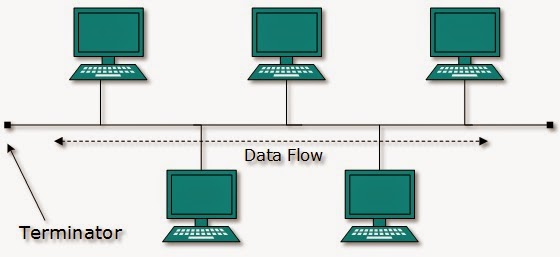
    1. Topologi Bus

    topologi-bus
    Topologi bus bisa dibilang topologi yang cukup sederhana dibanding topologi yang lainnya.
    Topologi ini biasanya digunakan pada instalasi jaringan berbasis fiber optic, kemudian digabungkan dengan topologi star untuk menghubungkan client atau node.
    Topologi bus hanya menggunakan sebuah kabel jenis coaxial disepanjang node client dan pada umumnya, ujung kabel coaxial tersebut biasanya diberikan T konektor sebagai kabel end to end .
    Kelebihan Topologi Bus :
    • Biaya instalasi yang bisa dibilang sangat murah karena hanya menggunakan sedikit kabel.
    • Penambahan client/ workstation baru dapat dilakukan dengan mudah.
    • Topologi yang sangat sederhana dan mudah di aplikasikan
    Kekurangan Topologi Bus :
    • Jika salah satu kabel pada topologi jaringan bus putus atau bermasalah, hal tersebut dapat mengganggu komputer workstation/ client yang lain.
    • Proses sending (mengirim) dan receiving (menerima) data kurang efisien, biasanya sering terjadi tabrakan data pada topologi ini.
    • Topologi yang sangat jadul dan sulit dikembangkan.

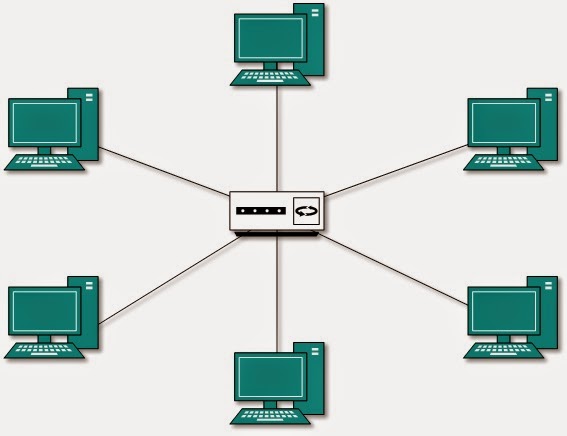
    2. Topologi Star

    topologi-star
    Topologi star atau bintang merupakan salah satu bentuk topologi jaringan yang biasanya menggunakan switch/ hub untuk menghubungkan client satu dengan client yang lain.
    Kelebihan Topologi Star
    • Apabila salah satu komputer mengalami masalah, jaringan pada topologi ini tetap berjalan dan tidak mempengaruhi komputer yang lain.
    • Bersifat fleksibel
    • Tingkat keamanan bisa dibilang cukup baik daripada topologi bus.
    • Kemudahan deteksi masalah cukup mudah jika terjadi kerusakan pada jaringan.
    Kekurangan Topologi Star
    • Jika switch/ hub yang notabenya sebagai titik pusat mengalami masalah, maka seluruh komputer yang terhubung pada topologi ini juga mengalami masalah.
    • Cukup membutuhkan banyak kabel, jadi biaya yang dikeluarkan bisa dibilang cukup mahal.
      Jaringan sangat tergantung pada terminal pusat.

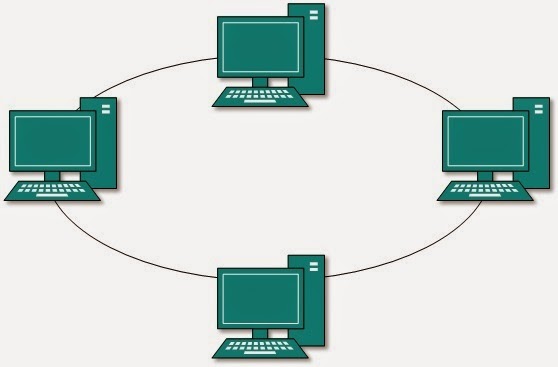
    3. Topologi Ring

    topologi-ring
    Topologi ring atau cincin merupakan salah satu topologi jaringan yang menghubungkan satu komputer dengan komputer lainnya dalam suatu rangkaian melingkar, mirip dengan cincin.
    Biasanya topologi ini hanya menggunakan LAN card untuk menghubungkan komputer satu dengan komputer lainnya.
    Kelebihan Topologi Ring :
    • Memiliki performa yang lebih baik daripada topologi bus.
    • Mudah diimplementasikan.
    • Konfigurasi ulang dan instalasi perangkat baru bisa dibilang cukup mudah.
    • Biaya instalasi cukup murah
    Kekurangan Topologi Ring :
    • Kinerja komunikasi dalam topologi ini dinilai dari jumlah/ banyaknya titik atau node.
    • Troubleshooting bisa dibilang cukup rumit.
    • Jika salah satu koneksi putus, maka koneksi yang lain juga ikut putus.
    • Pada topologi ini biasnaya terjadi collision (tabrakan data).

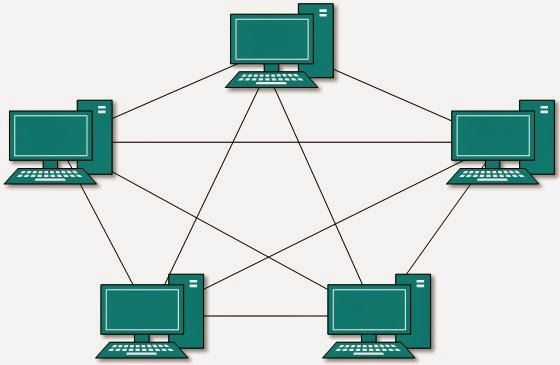
    4. Topologi Mesh

    topologi-smesh
    Topologi mesh merupakan bentuk topologi yang sangat cocok dalam hal pemilihan rute yang banyak. Hal tersebut berfungsi sebagai jalur backup pada saat jalur lain mengalami masalah.
    Kelebihan Topologi Mesh :
    • Jalur pengiriman data yang digunakan sangat banyak, jadi tidak perlu khawatir akan adanya tabrakan data (collision).
    • Besar bandwidth yang cukup lebar.
    • Keamanan pada topologi ini bisa dibilang sangat baik.
    Kekurangan Topologi Mesh :
    • Proses instalasi jaringan pada topologi ini sangatlah rumit.
    • Membutuhkan banyak kabel.
    • Memakan biaya instalasi yang sangat mahal, dikarenakan membutuhkan banyak kabel.

    5. Topologi Peer to Peer

    topologi jaringan komputer
    Topologi peer to peer merupakan topologi yang sangat sederhana dikarenakan hanya menggunakan 2 buah komputer untuk saling terhubung.
    Pada topologi ini biasanya menggunakan satu kabel yang menghubungkan antar komputer untuk proses pertukaran data.
    Kelebihan Topologi Peer to Peer
    • Biaya yang dibutuhkan sangat murah.
    • Masing-masing komputer dapat berperan sebagai client maupun server.
    • Instalasi jaringan yang cukup mudah.
    Kekurangan Topologi Peer to Peer
    • Keamanan pada topologi jenis ini bisa dibilang sangat rentan.
    • Sulit dikembangkan.
    • Sistem keamanan di konfigurasi oleh masing-masing pengguna.
    • Troubleshooting jaringan bisa dibilang rumit.

    6. Topologi Linier

    topologi jaringan komputer
    Topologi linier atau biasaya disebut topologi bus beruntut. Pada topologi ini biasanya menggunakan satu kabel utama guna menghubungkan tiap titik sambungan pada setiap komputer.
    Kelebihan Topologi Linier
    • Mudah dikembangkan.
    • Membutuhkan sedikit kabel.
    • Tidak memperlukan kendali pusat.
    • Tata letak pada rangkaian topologi ini bisa dibilang cukup sederhana.
    Kekurangan Topologi Linier
    • Memiliki kepadatan lalu lintas yang bisa dibilang cukup tinggi.
    • Keamanan data kurang baik.

    7. Topologi Tree

    topologi-tree
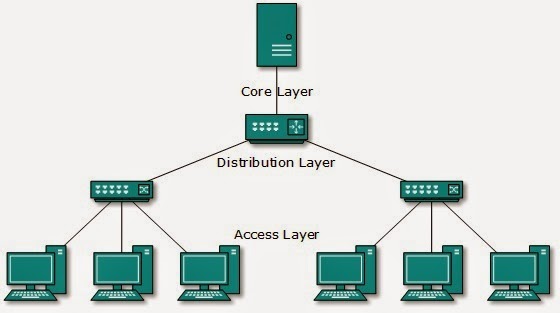
    Topologi tree atau pohon merupakan topologi gabungan antara topologi star dan juga topologi bus. Topologi jaringan ini biasanya digunakan untuk interkoneksi antar sentral dengan hirarki yang berbeda-beda.
    Kelebihan Topologi Tree
    • Susunan data terpusat secara hirarki, hal tersebut membuat manajemen data lebih baik dan mudah.
    • Mudah dikembangkan menjadi jaringan yang lebih luas lagi.
    Kekurangan Topologi Tree
    • Apabila komputer yang menduduki tingkatan tertinggi mengalami masalah, maka komputer yang terdapat dibawahnya juga ikut bermasalah
    • Kinerja jaringan pada topologi ini terbilang lambat.
    • Menggunakan banyak kabel dan kabel terbawah (backbone) merupakan pusat dari teknologi ini.

    8. Topologi Hybrid

    topologi jaringan komputer
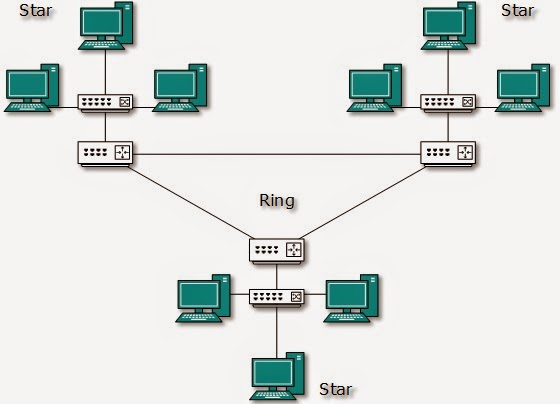
    Topologi hybrid merupakan topologi gabungan antara beberapa topologi yang berbeda.
    Pada saat dua atau lebih topologi yang berbeda terhubung satu sama lain, disaat itulah gabungan topologi tersebut membentuk topologi hybrid.
    Kelebihan Topologi Hybrid
    • Freksibel
    • Penambahan koneksi lainnya sangatlah mudah.
    Kekurangan Topologi Hybrid
    • Pengelolaan pada jaringan ini sangatlah sulit.
    • Biaya pembangunan pada topologi ini juga terbilang mahal.
    • Instalasi dan konfigurasi jaringan pada topologi ini bisa dibilang cukup rumit, karena terdapat topologi yang berbeda-beda.

    Kesimpulan

    Dikarenakan banyaknya jenis- jenis topologi jaringan yang sudah kita ketahui di atas, maka kita harus betul-betul memperhatikan kelebihan maupun kekurangan pada masing-masing topologi. Simak juga pengertian dan manfaat internet yang perlu anda ketahui

    Pasang Kabel Lan

    Cara memasang konektor RJ-45 pada kabel UTP

    Cara memasang konektor RJ-45 pada kabel UTP

    Terdapat 2 jenis pemasangan :
    1. Jenis lurus / straigh
    2. Jenis silang / cross
    1. Jenis lurus /straigh
    biasa digunakan untuk menghubungkan komputer dengan hub / switch hub
    Urutan pemasangan :
    Standar A :
    Ujuang AUjung B
    1. Hijau Putih
    2. Hijau
    3. Orange Putih
    4. Biru
    5. Biru Putih
    6. Orange
    7. Coklat Putih
    8. Coklat
    1. Hijau Putih
    2. Hijau
    3. Orange Putih
    4. Biru
    5. Biru Putih
    6. Orange
    7. Coklat Putih
    8. Coklat
    Standar B :
    Ujuang AUjung B
    1. Orange Putih
    2. Orange
    3. Hijau Putih
    4. Biru
    5. Biru Putih
    6. Hijau
    7. Coklat Putih
    8. Coklat
    1. Orange Putih
    2. Orange
    3. Hijau Putih
    4. Biru
    5. Biru Putih
    6. Hijau
    7. Coklat Putih
    8. Coklat
    lan_cable1jpg
    2.
    Jenis silang / cross
    khusus untuk menghubungkan dua komputer secara langsung tanpa melalui hub / switch hub. Untuk saat ini tipe cross sudah bisa digunakan untuk menghubungkan komputer dengan hub. Hub terbaru sudah memiliki fitur auto sense sehingga bisa mendeteksi tipe kabel yang terpasang.
    Urutan pemasangan :
    Salah satu ujung dipasang dengan Standar A dan ujung yang lain dipasang dengan standar B, maka akan menjadi kabel cross
    Ujuang AUjung B
    1. Hijau Putih
    2. Hijau
    3. Orange Putih
    4. Biru
    5. Biru Putih
    6. Orange
    7. Coklat Putih
    8. Coklat
    1. Orange Putih
    2. Orange
    3. Hijau Putih
    4. Biru
    5. Biru Putih
    6. Hijau
    7. Coklat Putih
    8. Coklat
    kabel4
    urutan pin dimulai no.1 paling kiri dengan posisi lubang pada konektor RJ-45 menghadap ke kita dan kunci pengait terletak di sisi bawah
    Alat dan Bahan :
    1. Kabel UTP
    utp-kabel
    2. Konektor RJ-45 2 buah
    utp_conector1
    3. Tank Crimping
    crimping
    4. Tester kabel UTP (biar tau kalo salah nyambungnya)
    p4140118
    Langkah Kerja :
    Langkah 1 :
    Kelupas bagian luar kabel UTP sepanjang kira-kira 2 cm dengan menggunakan pisau tang krimping sehingga nampak bagian  dalam kabel yang berjumlah  sebanyak 8 buah,
    p4140107
    Langkah 2 :
    Urutkan dan rapikan kabel sesuai dengan
    warna dibawah ini :
    1. Hijau Putih
    2. Hijau
    3. Orange Putih
    4. Biru
    5. Biru Putih
    6. Orange
    7. Coklat Putih
    8. Coklat
    Langkah 3 :
    Potong rapi ujung kabel secara bersamaan sedemikian sehigga ujungnya berjajar dengan rata
    p4140109
    Langkah 4 :
    Masukkan ujung kabel UTP tadi ke dalam konektor RJ-45. Pastikan urutannya benar sesuai dengan jalur-jalur yang sudah disediakan di dalam konektor tadi.
    Dan juga pastikan ujung masing-masing kabel sudah mentok di bagian dalam konektor RJ-45
    p4140108
    Langkah 5 :
    Masukkan konektor RJ-45 yang sudah terpasangi kabel UTP tadi ke salah satu mulut tang crimping yang memiliki bentuk dan ukuran cocok dengan konektor RJ-45. Tekan bagian pangkal konektor dengan tang krimping. Penekanan ini akan membuat pin-pin yang ada di ujung konektor menancap di masing-masing kabel.
    p4140113
    lakukan langkah 1 s/d 5 untuk kedua ujung kabel
    Langkah 6 :
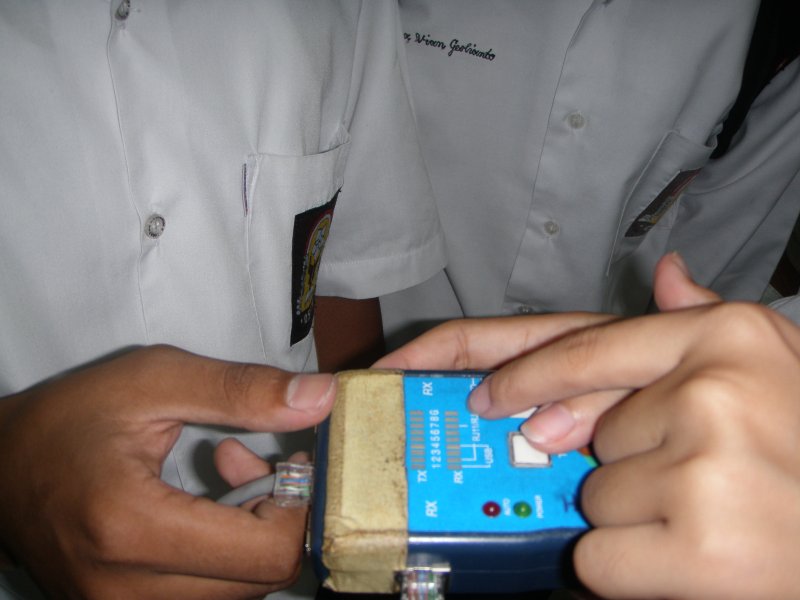
    Uji dengan kabel tester. Colokkan salah satu ujung ke induk tester ( yg besar ) ke port Tx. Dan colokkan ujung lain ke anak tester (yg kecil) ke port Rx. Nyalakan kabel tester dengan menggeser saklar ke posisi auto.
    p4140115
    p4140117
    p4140116
    p41401181
    di tester Induk :
    Lampu indikator akan menyala secara berurutan dari lampu indikator 1 s/d 8 dan juga G ( ground)
    Perhatikan di tester anak :
    • jika lampu indikator juga menyala pada posisi lampu indikator induk menyala, maka kabel tersebut tidak ada masalah.
    • Jika lampu indikator tester induk menyala pada nomor tertentu sedangkan lampu indikator pada tester anak pada nomor tersebut tidak menyala, berarti kabel dengan warna yang bersangkutan mengalami masalah.
    • Jika lampu indikator tester induk menyala pada nomor tertentu sedangkan lampu indikator pada tester anak menyala pada nomor yang lain bearti urutan pemasangan yang tidak benar. (kecuali untuk jenis cross )
    Masalah yang mungkin timbul :
    • kabel putus di tengah
    • kualitas konektor yg kurang baik
    • cara pemasangan yang tidak baik, misal : ada ujung kanel yang tidak mentok di dalam konektor sehingga tidak tertancap oleh pin konektor

    Cara Pasang Moder bot

    Memasang Motherboard pada Casing

    Memasang Motherboard pada Casing
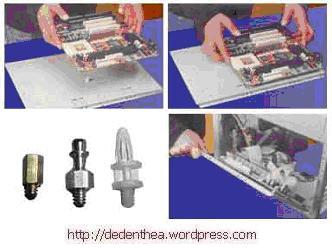
    Motherboard dipasang ke casing dengan sekerup dan dudukan (standoff). Cara pemasangannya sebagai berikut:
    1. Tentukan posisi lubang untuk setiap dudukan plastik dan logam. Lubang untuk dudukan logam (metal spacer) ditandai dengan cincin pada tepi lubang.
    2. Pasang dudukan logam atau plastik pada tray casing sesuai dengan posisi setiap lubang dudukan yang sesuai pada motherboard.
    3. Tempatkan motherboard pada tray casing sehinga kepala dudukan keluar dari lubang pada motherboard. Pasang sekerup pengunci pada setiap dudukan logam.
    4. Pasang bingkai port I/O (I/O sheild) pada motherboard jika ada.
    5. Pasang tray casing yang sudah terpasang motherboard pada casing dan kunci dengan sekerup.
    rakit11.jpg
    6. Memasang Power Supply
    1. Masukkan power supply pada rak di bagian belakang casing. Pasang ke empat buah sekerup pengunci.
    2. HUbungkan konektor power dari power supply ke motherboard. Konektor power jenis ATX hanya memiliki satu cara pemasangan sehingga tidak akan terbalik. Untuk jenis non ATX dengan dua konektor yang terpisah maka kabel-kabel ground warna hitam harus ditempatkan bersisian dan dipasang pada bagian tengah dari konektor power motherboard. Hubungkan kabel daya untuk fan, jika memakai fan untuk pendingin CPU.
    rakit12.jpg
    7. Memasang Kabel Motherboard dan Casing
    Setelah motherboard terpasang di casing langkah selanjutnya adalah memasang kabel I/O pada motherboard dan panel dengan casing.
    1. Pasang kabel data untuk floppy drive pada konektor pengontrol floppy di motherboard
    2. Pasang kabel IDE untuk pada konektor IDE primary dan secondary pada motherboard.
    3. Untuk motherboard non ATX. Pasang kabel port serial dan pararel pada konektor di motherboard. Perhatikan posisi pin 1 untuk memasang.
    4. Pada bagian belakang casing terdapat lubang untuk memasang port tambahan jenis non slot. Buka sekerup pengunci pelat tertutup lubang port lalumasukkan port konektor yang ingin dipasang dan pasang sekerup kembali.
    5. Bila port mouse belum tersedia di belakang casing maka card konektor mouse harus dipasang lalu dihubungkan dengan konektor mouse pada motherboard.
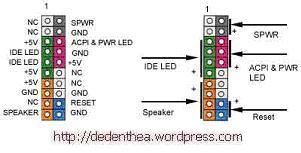
    6. Hubungan kabel konektor dari switch di panel depan casing, LED, speaker internal dan port yang terpasang di depan casing bila ada ke motherboard. Periksa diagram motherboard untuk mencari lokasi konektor yang tepat.
    rakit13.jpg
    rakit14.jpg
    rakit15.jpg
    8. Memasang Drive
    Prosedur memasang drive hardisk, floppy, CD ROM, CD-RW atau DVD adalah sama sebagai berikut: Cara memasang adapter:Komputer yang baru selesai dirakit dapat diuji dengan menjalankan program setup BIOS. Cara melakukan pengujian dengan program BIOS sebagai berikut:
    1. Copot pelet penutup bay drive (ruang untuk drive pada casing)
    2. Masukkan drive dari depan bay dengan terlebih dahulu mengatur seting jumper (sebagai master atau slave) pada drive.
    3. Sesuaikan posisi lubang sekerup di drive dan casing lalu pasang sekerup penahan drive.
    4. Hubungkan konektor kabel IDE ke drive dan konektor di motherboard (konektor primary dipakai lebih dulu)
    5. Ulangi langkah 1 samapai 4 untuk setiap pemasangan drive.
    6. Bila kabel IDE terhubung ke du drive pastikan perbedaan seting jumper keduanya yakni drive pertama diset sebagai master dan lainnya sebagai slave.
    7. Konektor IDE secondary pada motherboard dapat dipakai untuk menghubungkan dua drive tambahan.
    8. Floppy drive dihubungkan ke konektor khusus floppy di motherboard
    Sambungkan kabel power dari catu daya ke masing-masing drive.
    Card adapter yang umum dipasang adalah video card, sound, network, modem dan SCSI adapter. Video card umumnya harus dipasang dan diinstall sebelum card adapter lainnya.
    rakit17.jpg
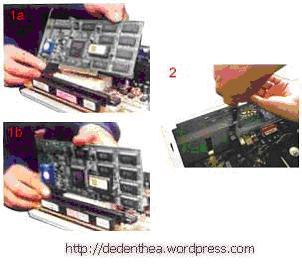
    9. Memasang Card Adapter
    1. Pegang card adapter pada tepi, hindari menyentuh komponen atau rangkaian elektronik. Tekan card hingga konektor tepat masuk pada slot ekspansi di motherboard
    2. Pasang sekerup penahan card ke casing
    3. Hubungkan kembali kabel internal pada card, bila ada.
    rakit18.jpg